VPS 服务器搭建自己的节点指南
本文将手把手教你如何使用 VPS 服务器搭建自己的节点,主要基于 3x-ui 面板和 v2rayN 客户端进行配置。
1. 购买 VPS 服务器
首先需要购买一台 VPS 服务器。推荐购买RackNerd的服务器,优点是价格低,稳定性相对较高,足够个人开发使用。
如果追求网络性能和稳定性,推荐购买搬瓦工的服务器,优点是延迟低,晚高峰速度快,但是价格高。
2. 通过 Xshell 远程连接 SSH
购买完成后,使用 SSH 工具(如 Xshell)连接到你的服务器:
- 用户名:一般默认为
root - 密码:在你的服务器控制台页面查看
3. 安装 3X-ui 面板
连接上服务器后,使用官方安装脚本安装 3x-ui 面板。
官方项目链接:3X-UI(支持 VLESS / Reality / Trojan 等)
在终端执行以下命令进行一键安装:
1 | |
安装过程大约5-10分钟,安装结束后,会出现下面内容:
内容1:
1 | |
- 输入: 1 (默认选择 SQLite)
内容2:
1 | |
- 输入: y (默认选择自定义端口)
- 输入端口号: 1306 (用户可自定义端口号)
内容3:
1 | |
- 输入: 4 (默认选择 Skip SSL)
内容4:
1 | |
- 输入: N (选择否, 注意不能选择是,否则会导致面板无法访问)
4. 配置防火墙允许端口
假设在安装 3X-ui 面板 目录里的内容2,你自定义端口号的监听端口是 1306,首先需要让防火墙放行该端口:
1 | |
5. 安装完成后,登录面板
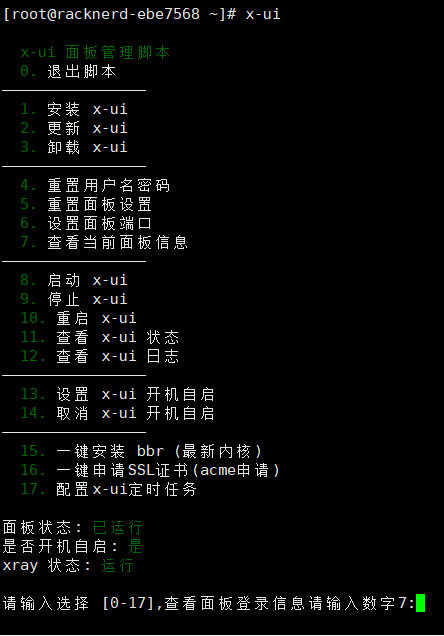
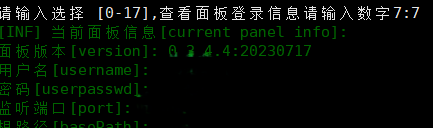
在终端执行以下命令查看面板的运行信息:
1
cat /etc/x-ui/install-result.env1
2
3
4
5
6
7
8输出以下信息:
XUI_USERNAME=你实际显示的用户名
XUI_PASSWORD=你实际显示的密码
XUI_PANEL_PORT=你实际显示的端口号(正常应该是你自己自定义的端口号,这里假设是1306)
XUI_WEB_BASE_PATH=你实际显示的根路径
XUI_ACCESS_URL=你实际显示的访问地址
XUI_API_TOKEN=你实际显示的 API 令牌
XUI_DB_TYPE=sqlite打开浏览器,复制XUI_ACCESS_URL后面的路径,输入以下地址访问面板:
1
http://你的服务器IP:你实际显示的端口号/你的根路径例如:
http://127.0.0.1:1306/7ZSH(XUI_ACCESS_URL后面的部分)进入网页登录,输入用户名和密码登录:
1
2用户名:`XUI_USERNAME`显示的用户名
密码:`XUI_PASSWORD`显示的密码6. 配置节点
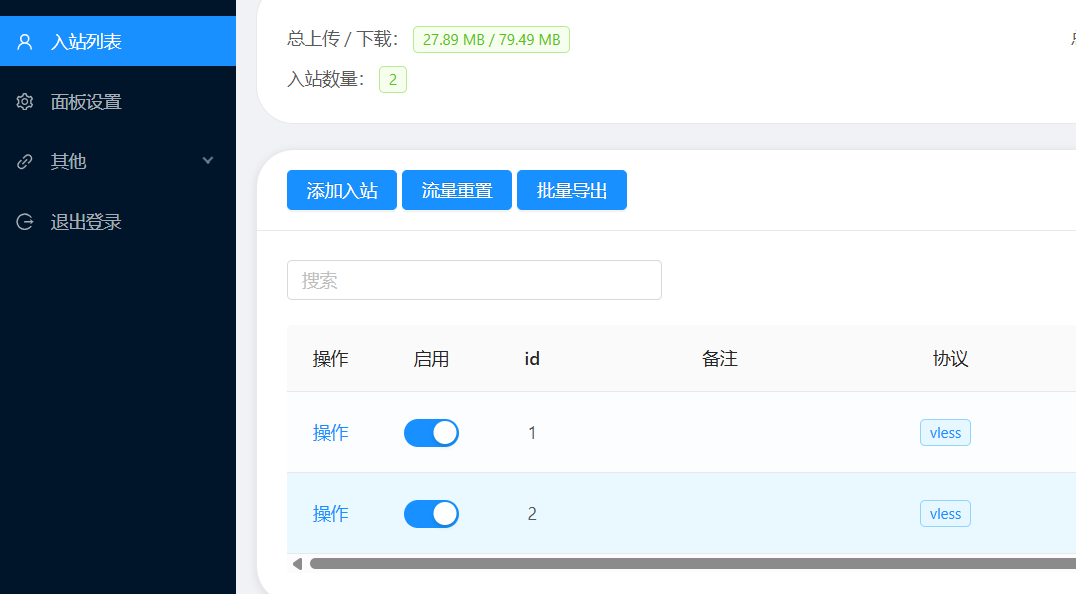
点击左侧的 入站。
首先进入基础配置:
一: 添加备注(用户可自定义名称,也可以不添加为空)
二: 选项协议为vless(默认选择)
三: 需要配置端口号(用户可自定义端口 比如 31198, 在后面教程中需要放行该端口)协议界面:
保持默认配置,不用修改。传输界面:
保持默认配置,不用修改。安全界面:

1
2
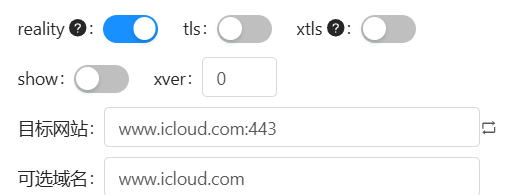
3一:选择安全为: Reality
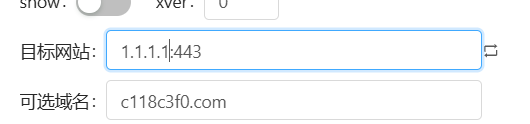
二:修改目标为: www.microsoft.com:443 (www.speedtest.net:443 | www.oracle.com:443, 等等)
三:修改SNI为: www.microsoft.com (www.speedtest.net | www.oracle.com, 等等)直接在安全界面底部保存配置:
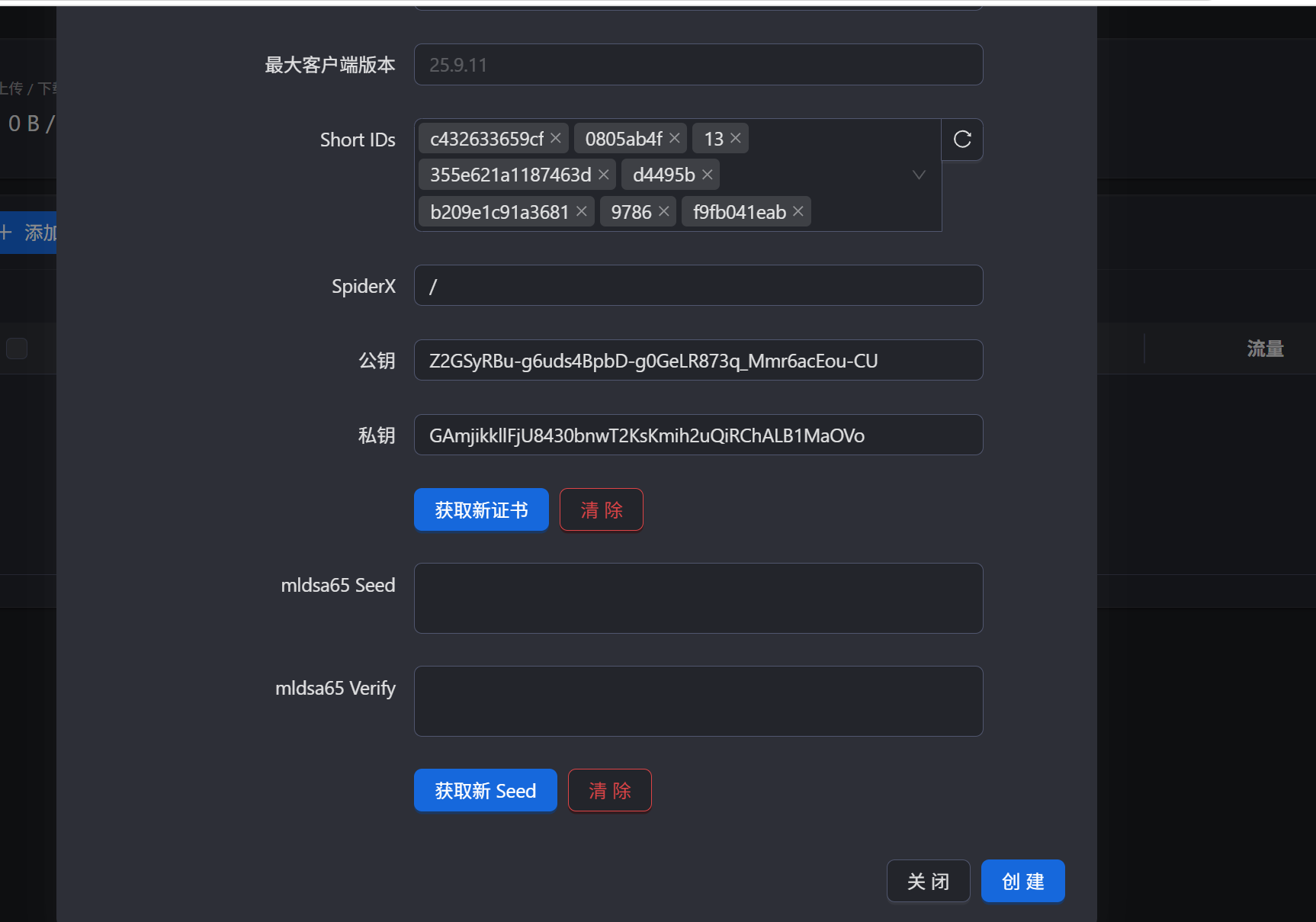
点击 创建。
点击左侧的 客户端。
点击 添加客户端。
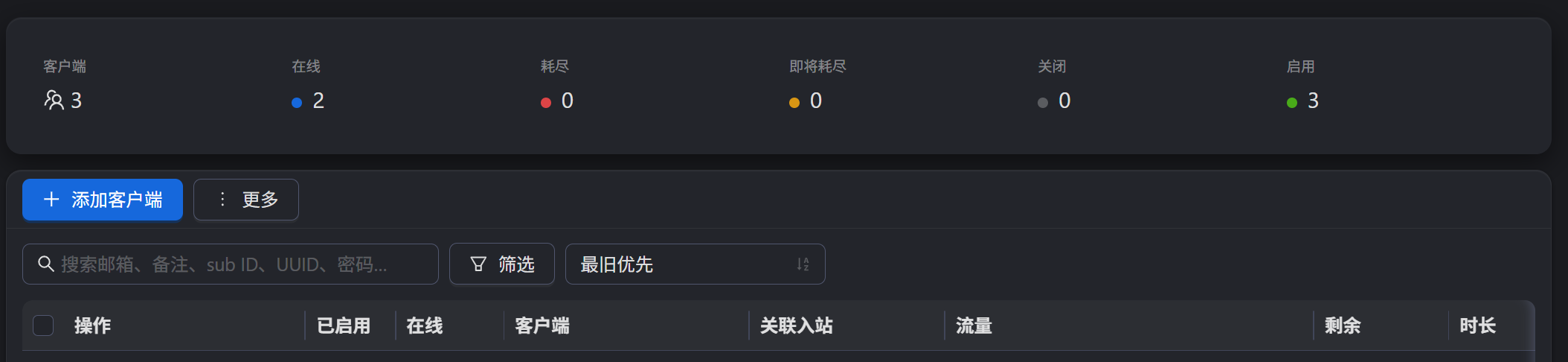
点击下方关联入站:
选择刚才创建的入站节点。
点击 创建。下图中关联入站显示刚才创建的入站节点,说明节点配置已经全部完成。

放行节点端口
需要在服务器上开放上面设置的节点端口(根据你的实际端口修改,这里假设为 31198):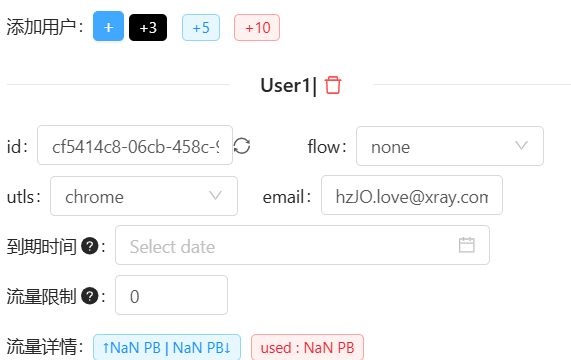
执行命令开放端口(根据实际情况修改端口号):
1 | |
检查端口是否被 vless 成功监听:
1 | |
如果有正常输出,说明节点配置已经全部完成,接下来可以部署到 v2rayN 上面了。
7. 下载 v2rayN 和导入节点配置
- 官方下载地址:v2rayN Github Release
如果你无法访问 GitHub,也可以直接通过本站下载提供的安装包:
回到 3XX-ui 面板,在入站界面查看刚才创建的入站节点:
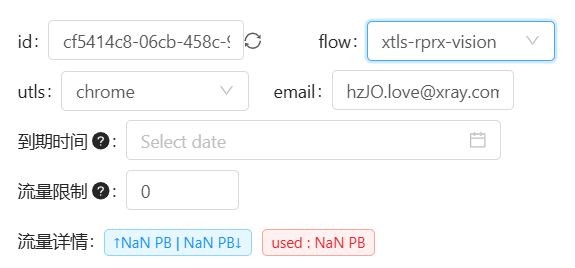
点击上图中的导出链接,然后在跳出来的弹窗中点击 复制。
打开 v2rayN 客户端,点击顶部菜单中的配置项,选择 从剪贴板导入分享链接 URL:

导入后,在底部配置系统代理和路由(如图所示):

最后,右键点击刚刚导入的节点,选择 设为活动服务器。如果测试延迟显示为绿色数字,说明节点可以正常使用了:

8. 测速推荐
推荐使用 Speedtest 测试你的节点速度: